Integração Autentique no Support Clinic
Tudo que você precisa saber sobre a integração da Autentique no Support Clinic
A integração entre o Support Clinic e a ferramenta Autentique proporciona uma maneira eficiente de gerenciar e assinar documentos eletrônicos diretamente na plataforma de gestão clínica. Com essa integração, é possível otimizar processos administrativos, reduzindo o tempo e o esforço necessários para formalizar contratos e outros documentos importantes.
Overview
A Autentique é uma plataforma de assinatura digital que permite a criação, envio e assinatura de documentos eletrônicos de maneira rápida e segura. Ela atende às exigências legais brasileiras, garantindo a validade jurídica dos documentos assinados digitalmente. A ferramenta é amplamente utilizada por empresas que buscam reduzir o uso de papel, automatizar processos e melhorar a eficiência operacional. Com a Autentique, seus documentos são armazenados com segurança, e o processo de assinatura se torna simples, rastreável e totalmente digital.
O que você precisa para habilitar a integração Autentique
Para habilitar a integração da Autentique no Support Clinic, siga o passo a passo detalhado abaixo:
Criação de Conta na Autentique:
Acesse o site oficial da Autentique neste link e crie sua conta, caso ainda não tenha uma.
Acesso ao Token de API:
Após criar sua conta, faça login na plataforma da Autentique.
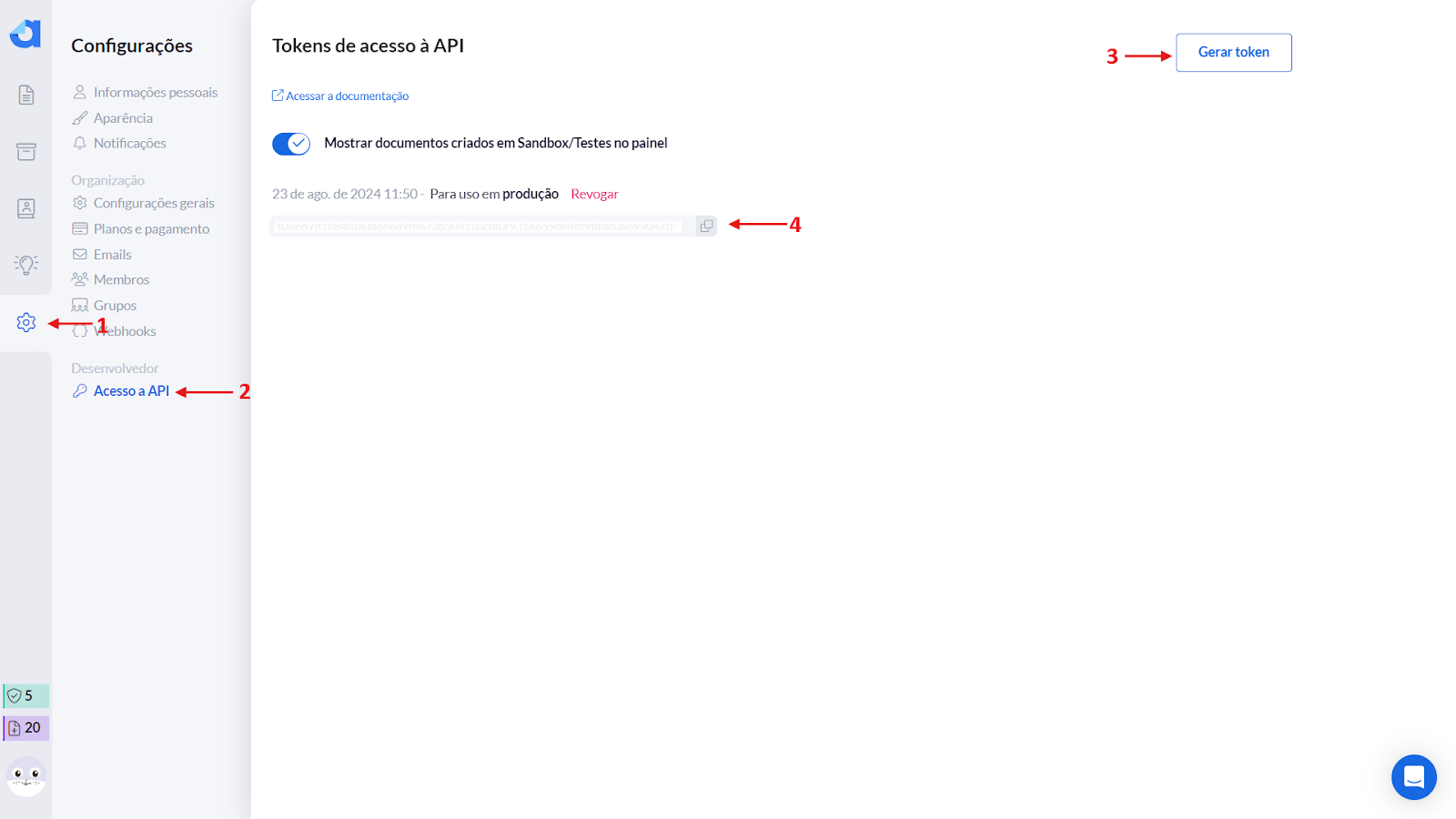
Navegue até a área de configurações no menu da conta.
Localize e clique na opção "Acesso a API".
Clique em "Gerar Token" para criar seu token de acesso à API.
Copie o token gerado, pois ele será necessário na próxima etapa.
3. Configuração no Support Clinic:
Acesse sua conta no Support Clinic e vá até as configurações da clínica, que estão localizadas no canto superior direito da interface.
Dentro das configurações, selecione a opção "Integrações".
Na lista de integrações disponíveis, encontre a opção "Autentique" e clique em "Ativar".
Uma janela será exibida solicitando o token da API e o e-mail cadastrado na Autentique.
Cole o token que você copiou anteriormente e insira o e-mail da sua conta na Autentique.
Por fim, clique em "Salvar as Informações".
4.Configuração Webhooks
Acesse as “configurações” da conta
No menu menu lateral esquerdo, clique na opção “Organização” e vá até Webhooks.
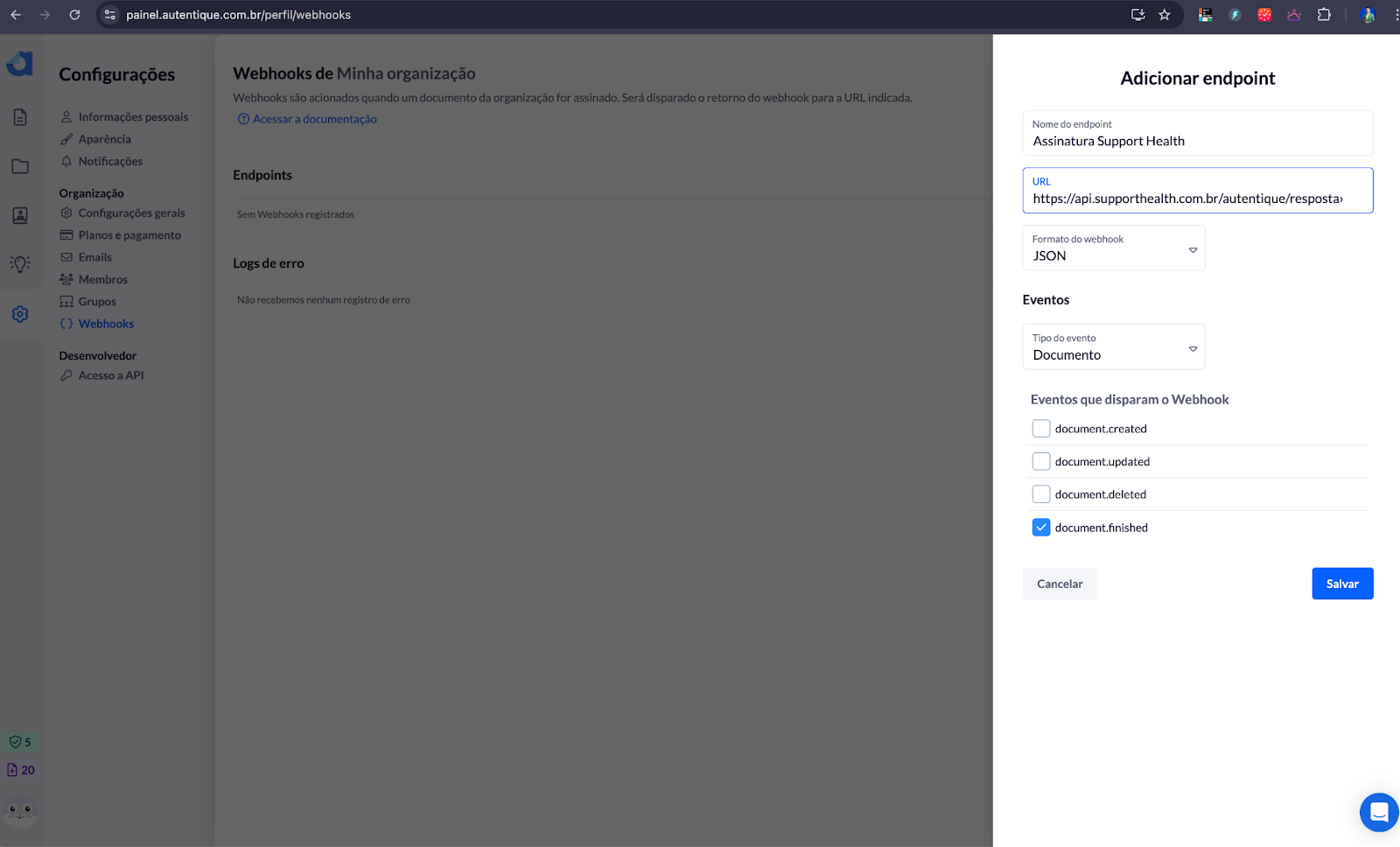
Clique no botão “Adicionar endpoint”.
Defina um nome e no campo “URL de envio do webhook”, insira a url: https://api.supporthealth.com.br/autentique/resposta.
Em “Eventos que disparam o Webhook” selecione "document.finished”.
Para finalizar o processo, clique em salvar.
Pronto! A integração com a Autentique será ativada automaticamente e você já pode começar a utilizar todas as funcionalidades de assinatura digital diretamente no Support Clinic.
Mas, se não conseguir ou ficar alguma dúvida, pode entrar em contato conosco, através do suporte ao cliente, que estaremos à disposição para te ajudar.